STEP 1
ログイン・新規利用校登録
はじめにログインし、試行利用や新規利用校登録を行います。 体験用アカウントを使えば、実データに近い形で操作の流れを確認できます。
- まずは体験アカウントで全体の流れを確認
- 本格利用時は利用校情報を登録
- 学校ごとのデータ領域で管理
公式紹介ページ / システム作業の流れ
このページでは、Keif Timetable を使った時間割作成の進め方を、画面例つきで紹介します。 事前設定、データ取込み、制約設定、事前チェック、時間割作成、登録後の時間割調整・教室割当まで、 実際の操作の流れを順番に確認できます。
基本の流れは、時間割作成までの6ステップと、その後の登録・時間割調整・教室割当です。 画像はクリックすると拡大表示できます。
はじめにログインし、試行利用や新規利用校登録を行います。 体験用アカウントを使えば、実データに近い形で操作の流れを確認できます。
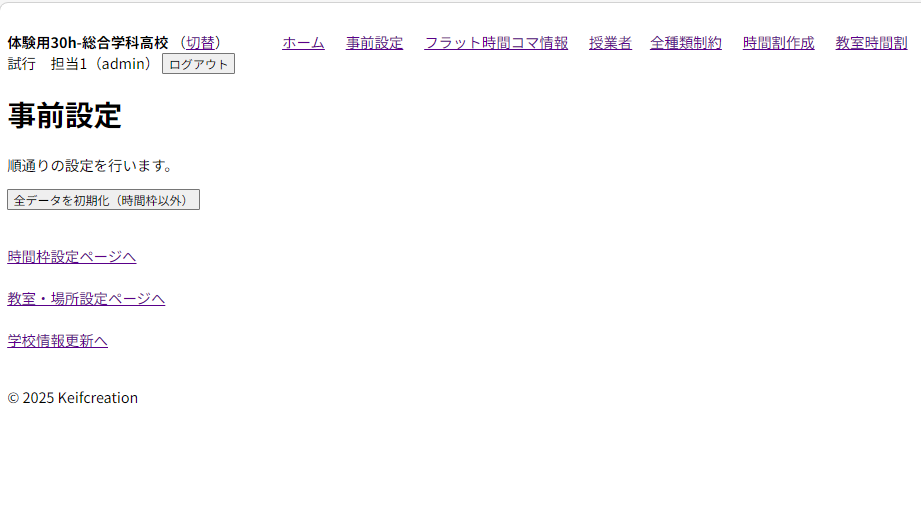
利用年度のデータを入れ直すときや、教員禁則情報を更新した後は、 まず全データ初期化を行ってから再取込みします。
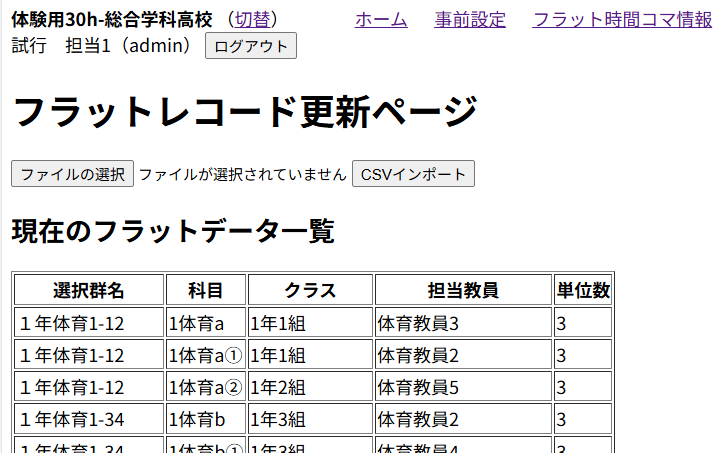
作成の中心になるデータを flat_records.csv から一括取込みします。 設定にミスがある場合は、メッセージで確認できます。
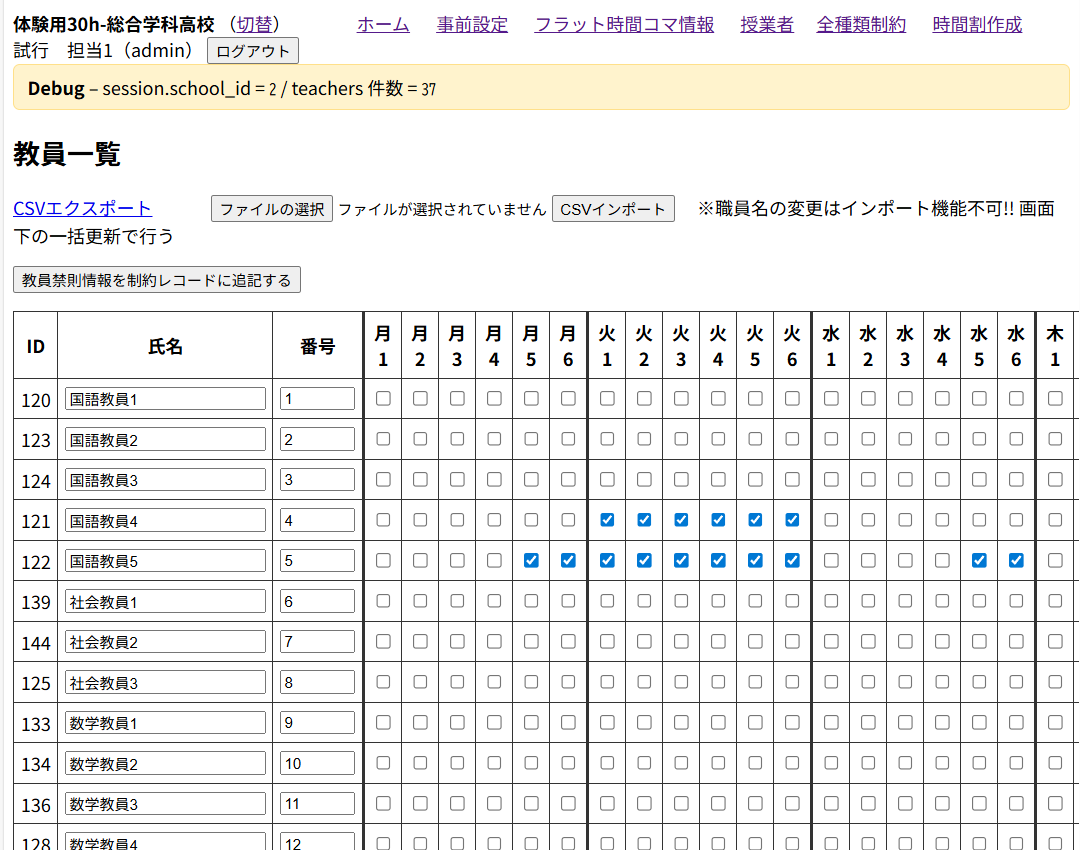
授業者の表示順や、授業に入れない時間帯の禁則情報を設定します。 時間枠にチェックを入れることで、そのコマには授業が入りません。
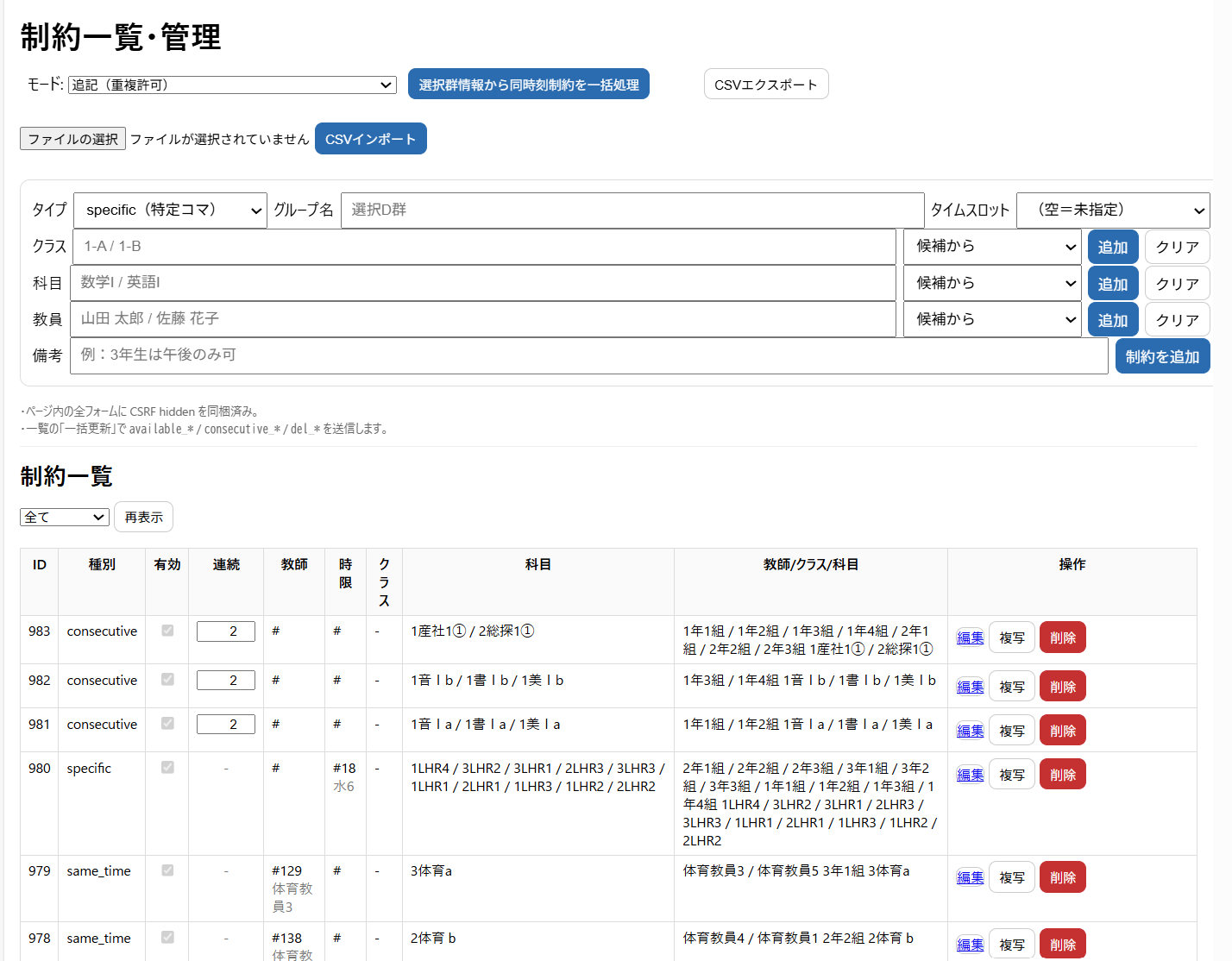
同時展開、連続授業、固定条件など、学校ごとの時間割条件を管理します。 同時展開や禁則の一部は一括書込みにも対応しています。
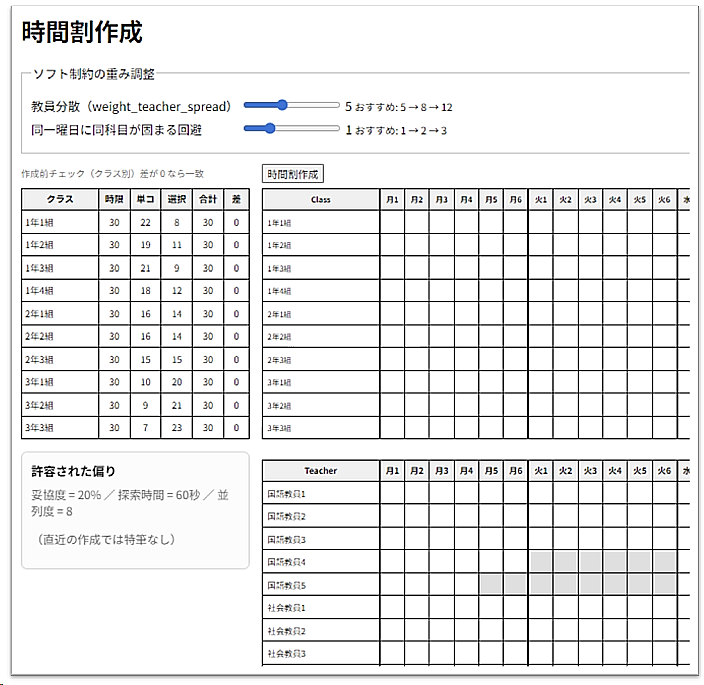
時間割作成前に、クラスごとに条件の不足や矛盾がないかを確認します。 作成前に問題点を見つけておくと、やり直しの手間を減らせます。
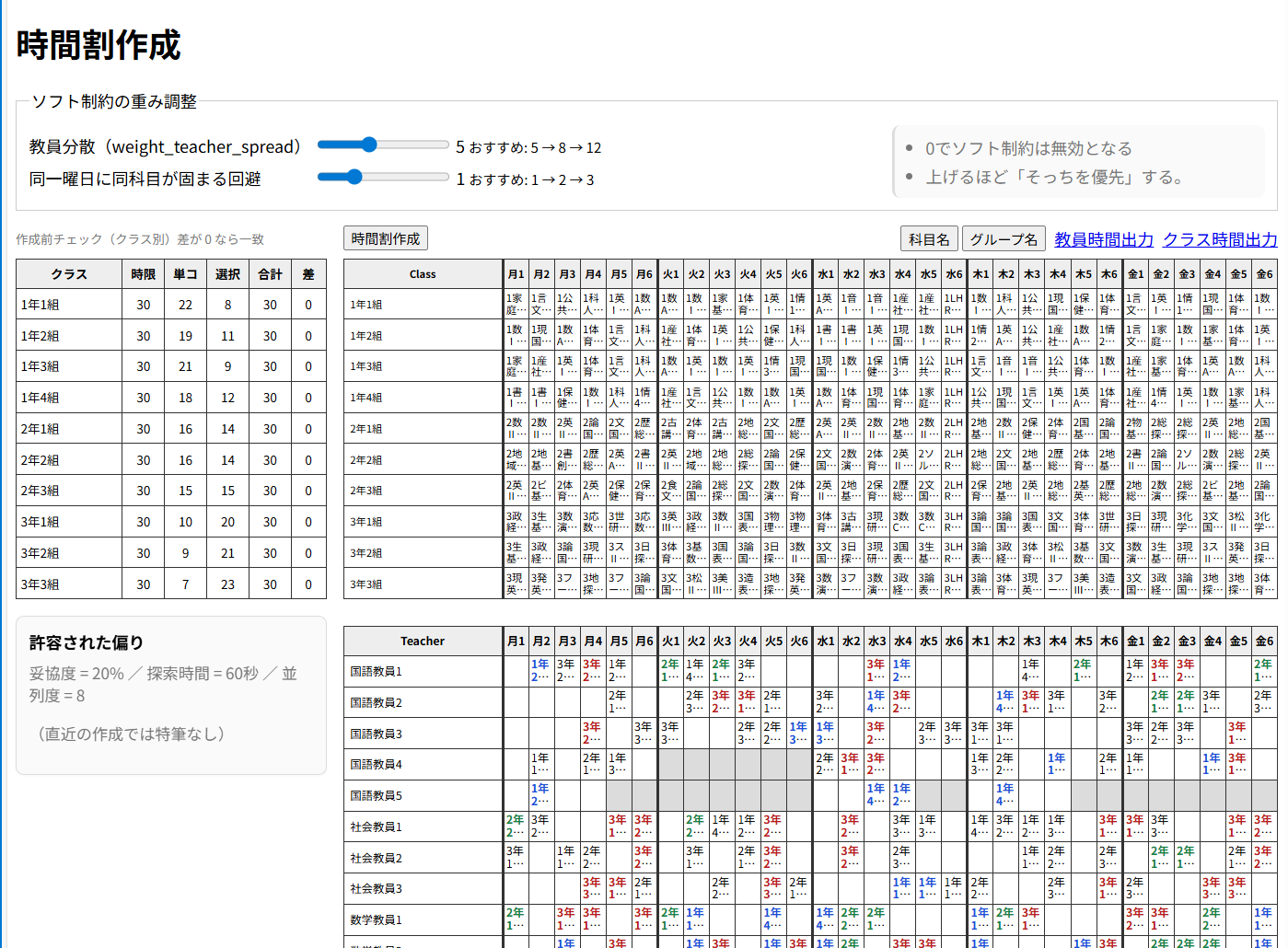
条件確認後、時間割作成を実行します。成功すればクラス時間割が埋まり、 失敗した場合は原因の手がかりが表示されます。
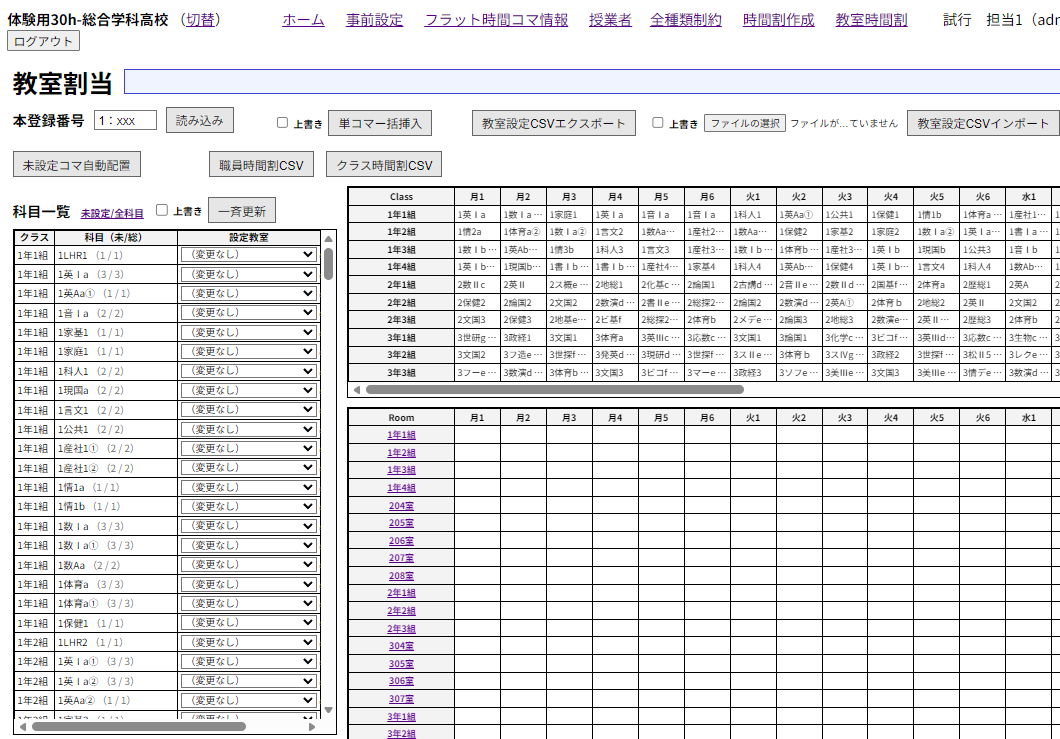
作成した時間割を本時間割へ登録し、その後は時間割調整に進みます。 時間割作成で完結できる仕様ですが、科目間の偏り等の修正、臨時時間割の作成等に利用します。 コマ外し、コマ入れ、残りコマの自動入れ込みという調整の流れです。
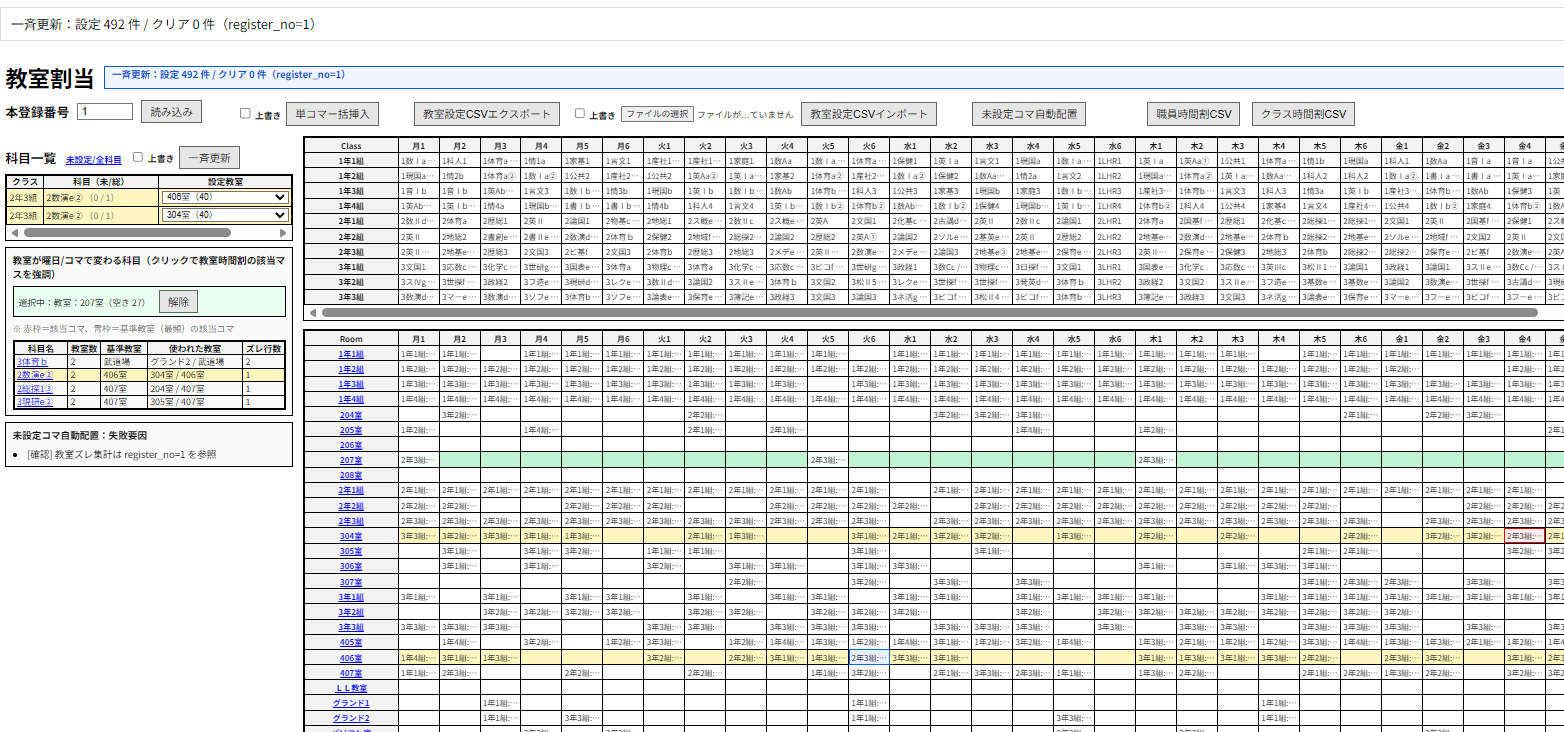
単コマ一括挿入、手動の教室設定、選択教室の自動配置、調整という流れです。 科目一覧が抽出され、色付き表示で作業しやすくなっています。